Automatización · Capítulo 13
El portal del propietario
Cada propietario entra a ver su saldo, descarga su recibo y reporta su pago él mismo.
6 pasos · lectura de 5 min
Hasta ahora, todo lo que hace un propietario —preguntar su saldo, pedir su recibo, avisar de un pago— pasaba por ti o por el WhatsApp. El portal del propietario le da su propia puerta: entra desde el teléfono, ve cuánto debe, descarga su recibo y reporta su pago él mismo. Tú no montas nada nuevo: el portal ya está en vivo y cada propietario se conecta solo con el correo que tú registraste en su unidad.
Una puerta aparte, pensada para el teléfono
El portal vive en su propia dirección, tu-condominio.cuotaaldia.com/portal, con una pantalla distinta a la tuya: letra grande, botones grandes y una sola cosa a la vez, porque el propietario entra desde el celular y no tiene por qué aprender el sistema. No ve nada de la administración —ni otras unidades, ni el panel, ni los números del condominio—, solo lo suyo.
No hay que instalar ninguna aplicación: es una página web que abre en el navegador del teléfono. Puedes pasarle el enlace por WhatsApp una sola vez y listo. Y si el propietario quiere, el portal se instala como app con el botón Instalar la app en tu teléfono (en iPhone: Compartir → Añadir a pantalla de inicio), sin pasar por ninguna tienda. La primera vez que entra, una guía de 5 pasos le muestra dónde está todo; puede repetirla cuando quiera desde el pie de la página.
El propietario crea su cuenta con su correo
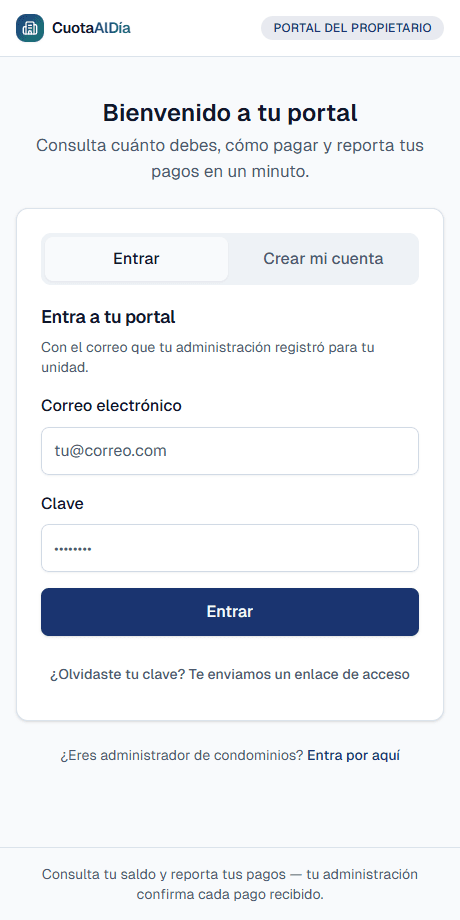
En Crear mi cuenta el propietario escribe el mismo correo que tú registraste en su unidad y elige una clave. Antes de crear nada, el portal comprueba que ese correo tenga de verdad una unidad: si no lo reconoce, se lo dice con honestidad —«tu correo no está registrado»— y no crea la cuenta. Así nadie de fuera se cuela. Recibe un correo para confirmar la cuenta y, de ahí en adelante, entra por Entrar con su clave.
Su saldo, de un vistazo
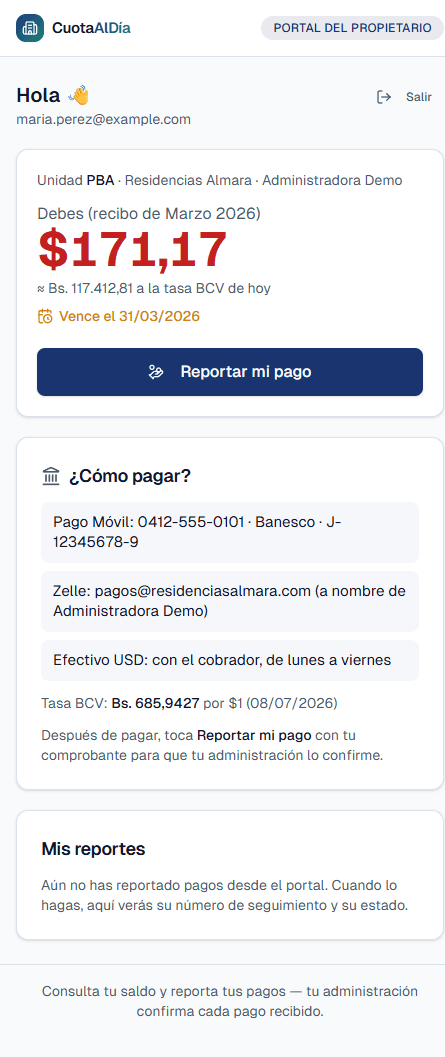
Al entrar, lo primero y más grande es cuánto debe. Si tiene saldo, aparece el monto en dólares, su equivalente en bolívares a la tasa BCV de hoy y la fecha en que vence. Si ya pagó todo, ve un tranquilo «Estás al día» en verde. Y si tiene saldo a favor de un sobrepago, también se lo decimos: se le descuenta del próximo recibo.
Si el propietario tiene más de una unidad en tus condominios, arriba aparecen como pestañas para saltar de una a otra. Todo el saldo se lleva siempre en dólares —igual que en tu sistema—; los bolívares son solo la referencia del día para que sepa cuánto transferir.
Cómo pagar y su recibo en PDF
Debajo del saldo, el portal le muestra cómo pagar: los mismos métodos de pago que tú cargaste en Configuración —cuenta, Pago Móvil, Zelle— y la tasa BCV del día. Si su recibo ya está emitido, también puede descargar el PDF con el botón Descargar recibo —el mismo documento formal que recibiría por correo—.
Reportar el pago, sin salir del portal
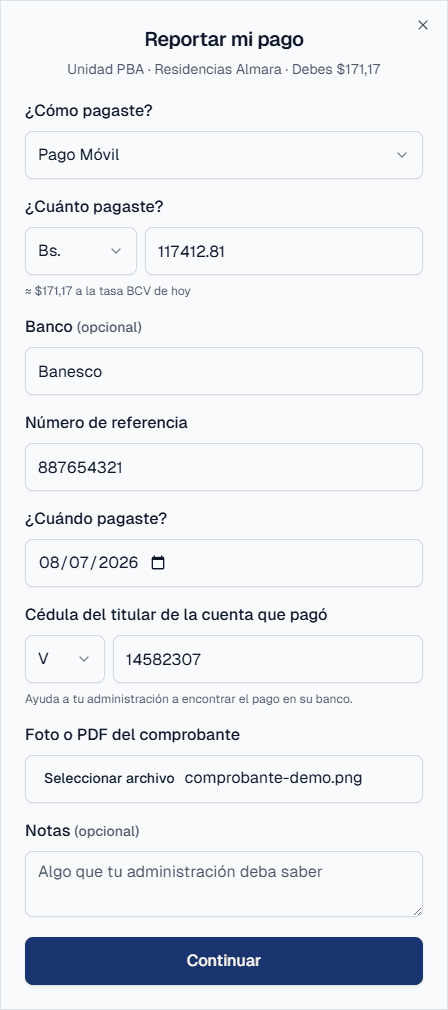
Aquí está el corazón del portal. En vez de mandarte la captura por WhatsApp, el propietario toca Reportar mi pago y llena un formulario sencillo: cómo pagó, cuánto, el número de referencia, la fecha, la cédula del titular de la cuenta que pagó y la foto o el PDF del comprobante. Antes de enviar, ve un resumen para revisar que todo esté bien —¿Todo está correcto?— y confirma.
Al enviar, recibe un número de seguimiento para su tranquilidad. Si la referencia ya la había reportado, el portal se lo dice y no crea un pago doble. La cédula que pide no es un trámite de más: es justo el dato con el que tú encuentras ese pago en tu estado de cuenta del banco.
Míralo completo en un minuto —con voz y subtítulos, tal cual lo ve un propietario en su teléfono— (el mismo video está dentro del portal, en la tarjeta ¿Cómo reportar un pago?):
Dónde te llega a ti: Conciliación
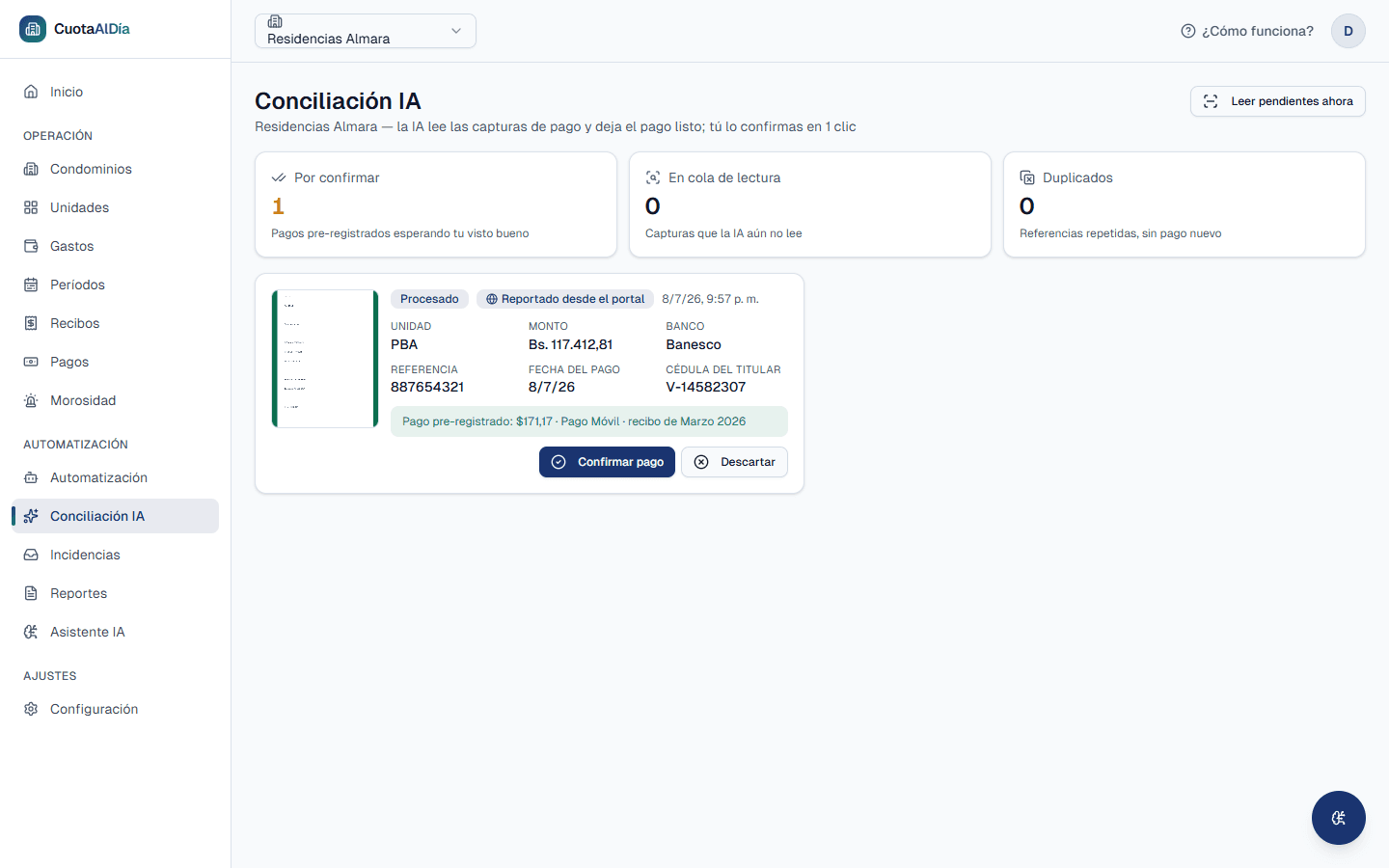
Lo que el propietario reporta cae en tu bandeja de Conciliación —la misma del capítulo anterior—, con una etiqueta «Reportado desde el portal» y la cédula del titular a la vista. Como el propietario ya te dijo su unidad, el pago llega pre-registrado y cruzado con su recibo: a ti solo te queda mirarlo y pulsar Confirmar pago. La confirmación le llega a él solo, por la automatización.