Tu cuenta · Capítulo 18
Configuración y equipo
Métodos de pago, datos del condominio y tu equipo con roles y permisos.
4 pasos · lectura de 4 min
Configuración reúne los ajustes de tu cuenta: cómo está armado el condominio, la tasa con la que conviertes a bolívares, cómo te pagan tus propietarios y quién de tu equipo entra y con qué permisos. Lo dejas listo una vez y el resto de la app trabaja con eso.
Todo lo de tu cuenta en una pantalla
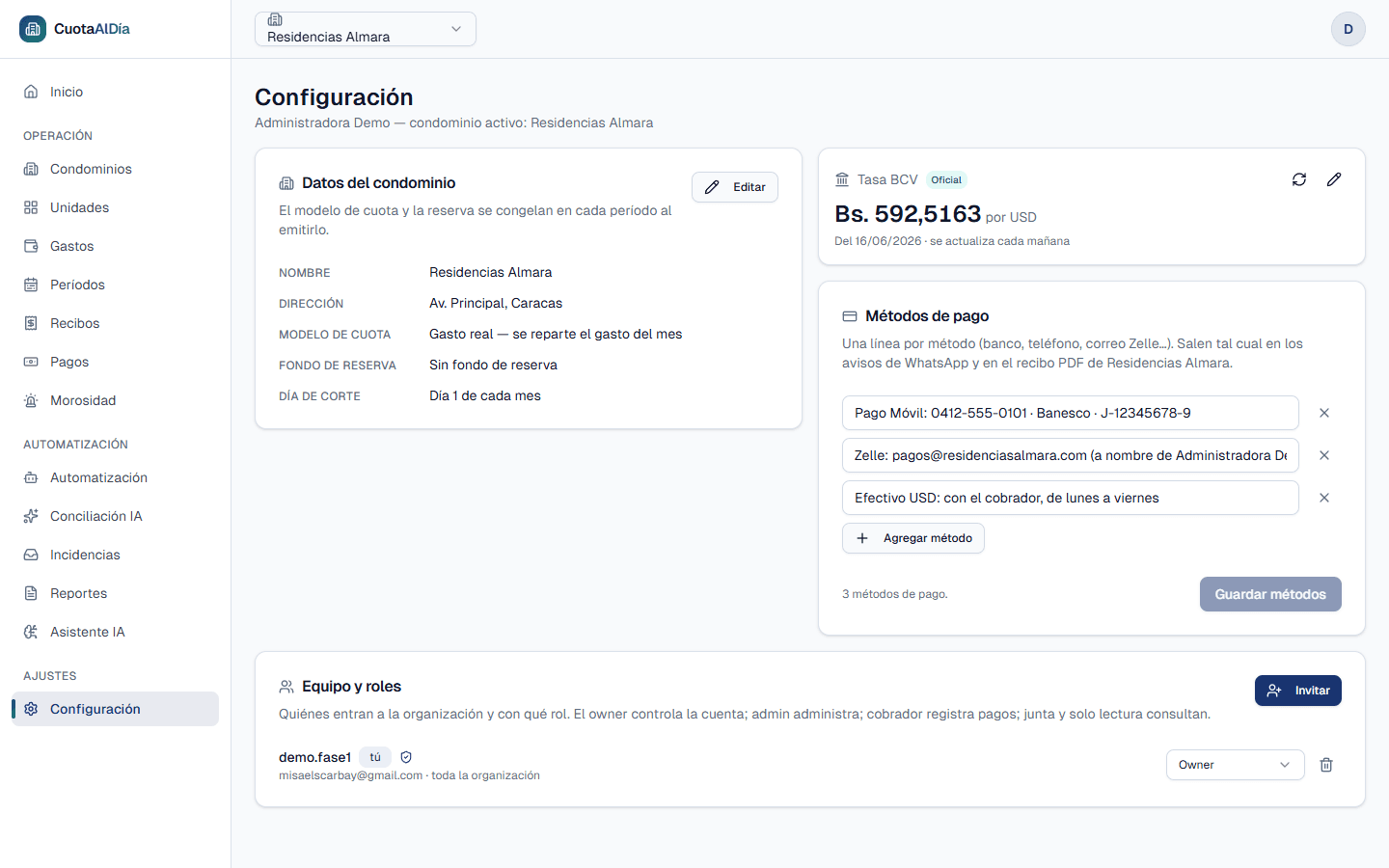
Entra a Configuración y tienes las cuatro piezas a la vista: los datos del condominio, la tasa BCV, los métodos de pago y el equipo. Arriba, el encabezado te recuerda en qué organización y condominio estás trabajando.
Los datos del condominio
La tarjeta Datos del condominio guarda su nombre, dirección y RIF, el modelo de cuota —repartir el gasto real del mes o un presupuesto anual entre doce—, el fondo de reserva que cobras por encima del gasto y el día de corte. El botón Editar abre el mismo formulario que usaste al crearlo.
La tasa BCV y los métodos de pago
La tasa BCV es el puente a los bolívares: se actualiza sola cada mañana desde la fuente oficial, pero puedes actualizarla al momento o fijar una manual si lo necesitas —tu valor manda ese día—. Y en Métodos de pago escribes una línea por forma de cobro (Pago Móvil, Zelle, efectivo…): esas líneas salen tal cual en los avisos de WhatsApp y en el recibo PDF que recibe el propietario.
Tu equipo y sus roles
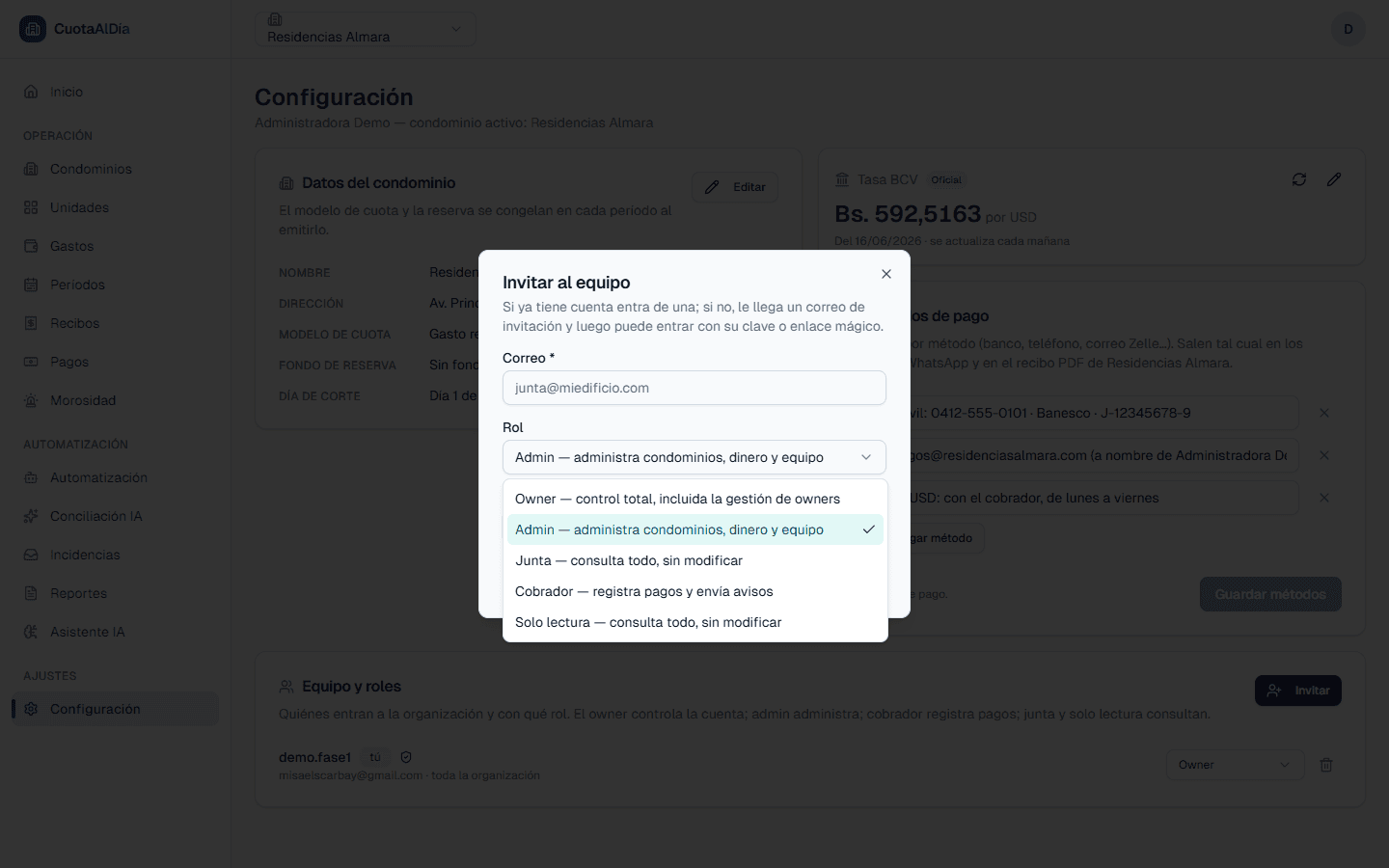
Con Invitar sumas a alguien por su correo. A cada quien le das un rol — Owner (control total), Admin (administra condominios, dinero y equipo), Cobrador (registra pagos y envía avisos) o Junta y Solo lectura (consultan sin modificar)— y eliges su acceso: toda la organización o un solo condominio.
A la persona que invitas le llega un correo de invitación. Al abrirlo, cae en una página de bienvenida donde pone su nombre y elige su clave — y ya entra a su parte del sistema, con el rol que le diste. No tiene que crear nada ni entender el proceso: un clic en el correo y adentro.